 PhotoWipe
Supprimer toutes vos Google Photos en un clic
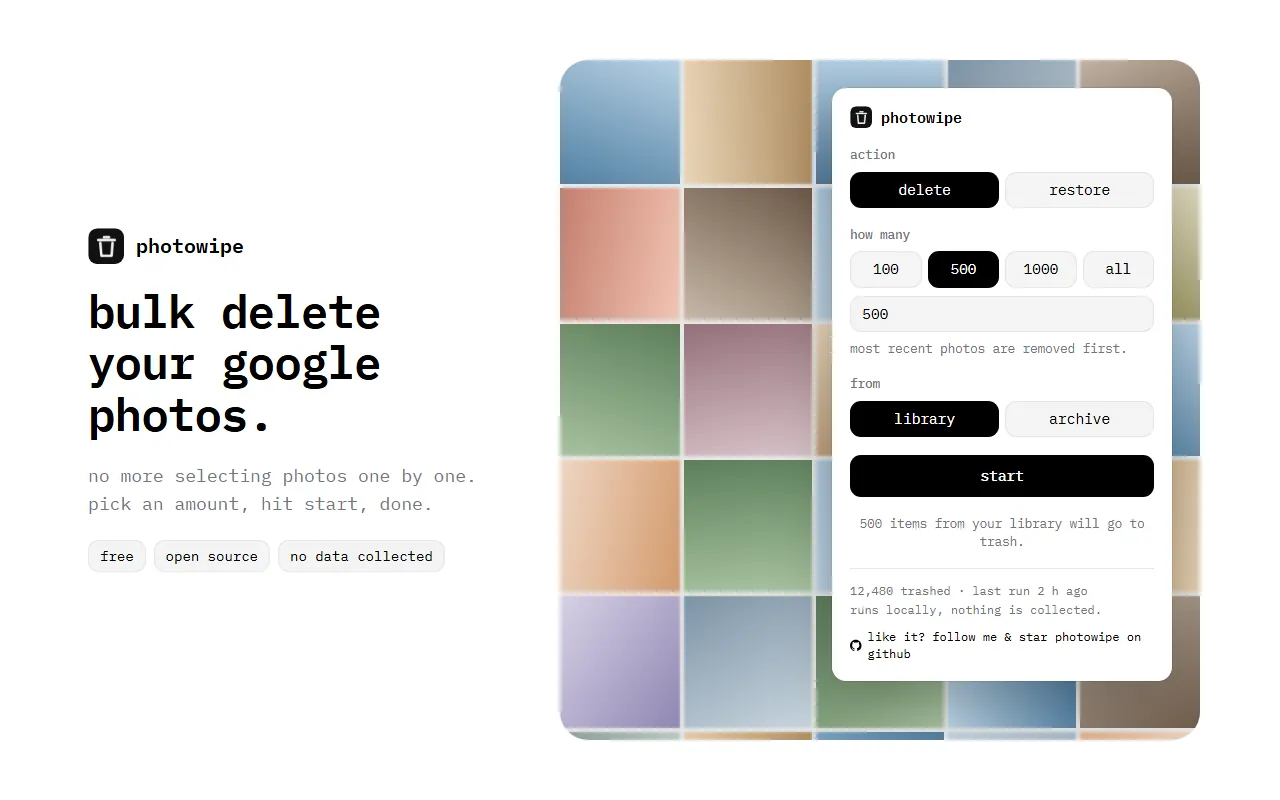
Google Photos n’a pas de bouton « tout sélectionner ». Vider une grosse bibliothèque, c’est des milliers de clics. PhotoWipe est une extension Chrome gratuite qui clique à votre place : elle envoie vos photos à la corbeille par lots, ou les restaure.
- Gratuit
- Open source
- Aucune donnée collectée
- Supprimer et restaurer
Comment ça marche
PhotoWipe fait ce que vous feriez à la main sur photos.google.com : sélectionner, mettre à la corbeille, confirmer. Mais des milliers de fois plus vite, et sans vous.
-
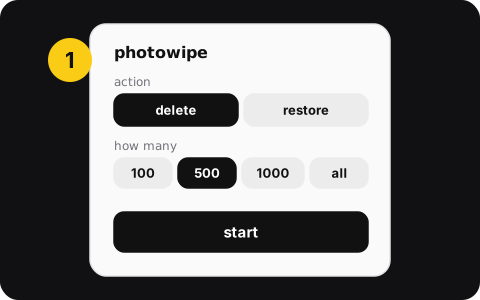
1. Choisissez une quantité
Supprimer ou restaurer, puis 100, 500, 1 000, tout, ou le nombre de votre choix. Bibliothèque ou archives.
-
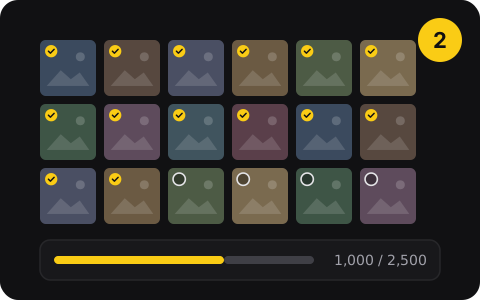
2. Regardez-le travailler
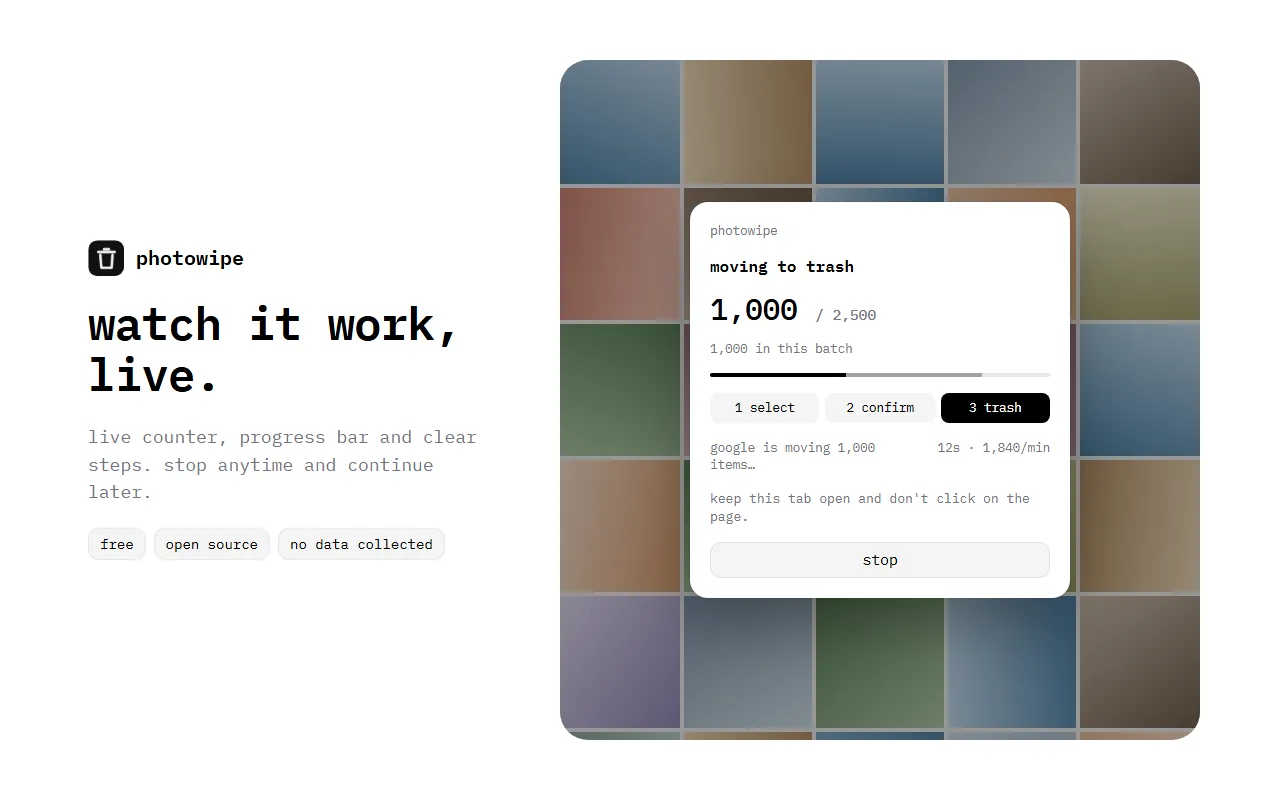
PhotoWipe ouvre Google Photos, vérifie le compte avec vous, puis sélectionne et supprime par lots de 1 000 maximum, avec un compteur en direct.
-
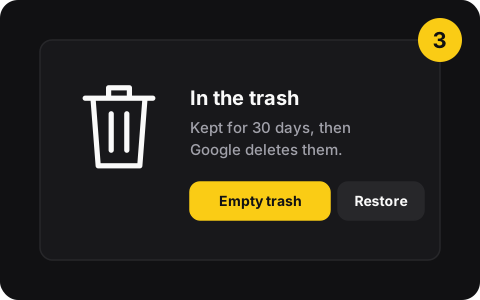
3. Videz la corbeille
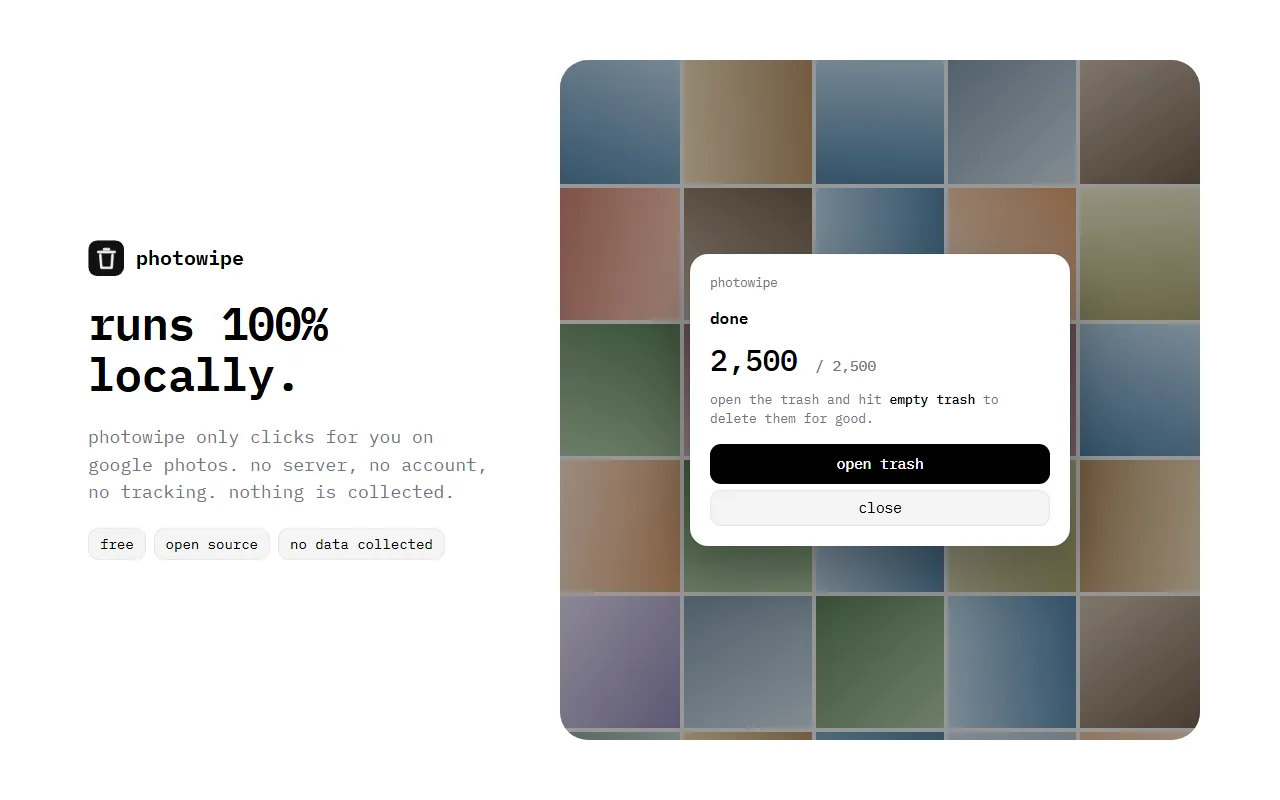
Vos photos restent 30 jours dans la corbeille Google Photos. Videz-la pour supprimer définitivement, ou restaurez tout si vous changez d’avis.
Ce que fait PhotoWipe
- Suppression en masseEnvoyez des centaines ou des milliers de photos et vidéos à la corbeille, des plus récentes aux plus anciennes.
- Vider les archivesLes photos archivées prennent toujours de la place. Nettoyez-les sans toucher à votre bibliothèque.
- Restauration en masseVous avez changé d’avis ? Restaurez « tout » ou un nombre précis, de la même façon.
- La quantité de votre choix100, 500, 1 000, tout, ou votre propre nombre.
- Vérification du compteAffiche le compte Google concerné avant de commencer.
- Progression en directCompteur, vitesse et étapes à l’écran. Arrêtez quand vous voulez.
Gratuit. Vraiment.
Tout inclus
0 €
- Aucune limite de photos
- Suppression et restauration incluses
- Pas de compte, pas d’abonnement
Au premier lancement, PhotoWipe vous propose de suivre le développeur et de mettre une étoile au projet sur GitHub. C’est facultatif, vous pouvez passer.
Confidentialité : ce qu’il voit et ne voit pas
- Fonctionne à 100 % dans votre navigateur
- Une seule permission : stockage (vos réglages et un compteur local)
- S’exécute seulement sur photos.google.com, quand vous le lancez
- Open source : le code est public
- Pas de serveur, pas de compte, pas de statistiques
- N’envoie, ne télécharge et n’analyse pas vos photos
- Ne vide jamais la corbeille tout seul
À savoir avant de supprimer
La suppression se synchronise avec votre téléphone
Google supprime aussi les éléments des téléphones où la sauvegarde Google Photos est activée. Pour les garder sur votre téléphone, désactivez d’abord la sauvegarde. Le guide (en anglais).
30 jours pour annuler
PhotoWipe ne fait que déplacer les photos dans la corbeille. Google les supprime au bout de 30 jours, ou tout de suite si vous videz la corbeille. D’ici là, le mode restauration de PhotoWipe les ramène.
Questions fréquentes
PhotoWipe est-il gratuit ?
Oui. Pas d’offre payante, pas de limite, pas de compte. Au premier lancement, il vous propose de suivre le développeur et de mettre une étoile sur GitHub. C’est facultatif.
Mes photos sont-elles supprimées définitivement ?
Non. PhotoWipe les déplace dans la corbeille Google Photos, comme le bouton corbeille. Selon Google, elles y restent 30 jours. Pour les supprimer plus tôt, videz la corbeille vous-même.
Les photos seront-elles supprimées de mon téléphone ?
C’est possible. Google indique que les éléments supprimés disparaissent aussi des appareils où la sauvegarde est activée. Désactivez la sauvegarde sur tous vos appareils avant de commencer.
Est-ce sûr ? Quelles données sont collectées ?
Aucune. PhotoWipe demande seulement la permission « stockage » de Chrome, ne s’exécute que sur photos.google.com quand vous le lancez, et n’a aucun serveur. Le code est open source.
Ça marche sur téléphone, Firefox ou Safari ?
Non. PhotoWipe est une extension Chrome pour ordinateur (Windows, macOS, Linux, ChromeOS). Les navigateurs Chromium qui installent depuis le Chrome Web Store, comme Edge ou Brave, fonctionnent généralement aussi.
Guides populaires (en anglais)
- Manual vs extension · en anglaisHow to Delete All Google Photos at Once: Manual vs One-ClickGoogle Photos has no “delete all” button. Here’s how to clear your whole library by hand with Shift-click, and how to do it in one click with a free extension.
- Fix · en anglaisGoogle Photos Storage Full? 5 Fixes That Actually Free Up SpaceGoogle storage full? Your 15 GB is shared by Photos, Gmail and Drive. 5 fixes that free up space for real, starting with the ones that recover the most.
- How-to · en anglaisHow to Delete Google Photos but Keep Them on Your PhoneRemove photos from Google Photos without losing them on your phone: turn off backup first, then delete on the web. Safe steps for Android and iPhone.
- Outil gratuit · en anglaisCalculateur de temps de suppressionCombien de temps pour supprimer votre bibliothèque à la main, ou avec PhotoWipe ?